Clonar Devices
Vamos a clonar cosas.
Muchas veces necesitamos hacer una imagen exacta de una tarjeta sd, de un disco, de lo que sea. Vamos al lío:
1
2
cd /ruta/imagenes
blkid
Nos aparecen los devices montados. Identificamos el nuestro y lo desmontamos con umount (del dev entero, no las particiones del /dev Si nos sale /dev/sdc1, pues seria /sdc.
1
umount /dev/sdc
luego:
1
dd bs=4M if=pi3_1.img of=/dev/sdb
Si queremos hacer una copia de la sd al disco duro es al reves:
1
dd bs=4M if=/dev/sd* of=/media/collar/IMGs/makemyself/NOMBREIMAGEN.img
Así de simple :) Y si es un DIsco duro completo???? La sintaxis más básica, sería ésta [como root]:
1
dd if=[origen] of=[destino] status=progress
Por lo que si quisiéramos clonar un disco duro:
1
2
dd if=/dev/sd* (origen) of=/dev/sd* (destino) bs=1M status=progress
dd if=/dev/sdb of=/dev/nvme0n1 bs=1M status=progress
Hacemos un lsblk en nuestra Raspberry o placa similar para ver identificar la nand integrada:
1
2
3
4
5
6
7
8
9
10
11
12
13
14
root@pihole:~# lsblk
NAME         MAJ:MIN RM    SIZE RO TYPE MOUNTPOINTS
sda            8:0    0      0B  0 disk
mmcblk0      179:0    0   14.8G  0 disk
└─mmcblk0p1  179:1    0   10.7G  0 part /
mmcblk2      179:8    0   14.6G  0 disk
└─mmcblk2p1  179:9    0   13.6G  0 part
mmcblk2boot0 179:16   0      4M  1 disk
mmcblk2boot1 179:24   0      4M  1 disk
zram0        253:0    0 1005.9M  0 disk [SWAP]
zram1        253:1    0     50M  0 disk
zram2        253:2    0      0B  0 disk
root@pihole:~#
mmcblk2 es EMMC, y mmcblk0 es SD)
De EMMC a SD
1
dd if=/dev/mmcblk2 of=/dev/mmcblk0 bs=1M status=progress
De SD a EMMC
1
dd if=/dev/mmcblk0 of=/dev/mmcblk2 bs=1M status=progress
Pero si nos fijamos bien, el tamaño total de la nand (mmcblk2 - 14.6G), es ligeramente inferior que el de nuestra sd (mmcblk0 - 14.8G), asi que en lugar de la sd completa, usaremos la particion para clonarla, que es mas pequeña y entrará:
1
dd if=/dev/mmcblk0p1 of=/dev/mmcblk2p1 bs=1M status=progress
Con bs=1M, estamos diciendo que tanto la lectura como la escritura se haga en bloques de 1 megabyte (menos, sería más lento pero más seguro, y con más nos arriesgamos a perder datos por el camino). timestamp para 500gb es de 240 minutos
1
2
3
4
5
6
7
root@pihole:~# dd if=/dev/mmcblk0p1 of=/dev/mmcblk2p1 bs=1M status=progress
11436818432 bytes (11 GB, 11 GiB) copied, 935 s, 12.2 MB/s
10909+0 records in
10909+0 records out
11438915584 bytes (11 GB, 11 GiB) copied, 945.539 s, 12.1 MB/s
root@pihole:~#
Y ahora cuando acabe solo nos falta decirle que arranque desde la nand en lugar de la ssd. En este caso, mi pihole esta en una placa orange, y no en una raspberry, asi que lo hacemos con armbian-config
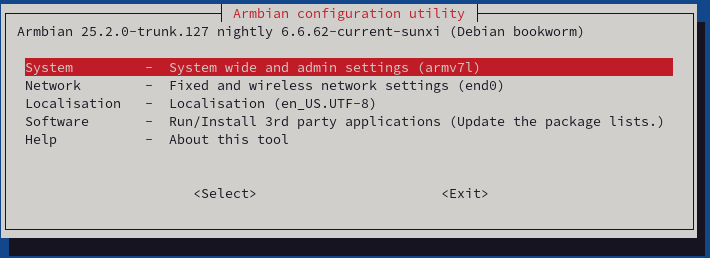
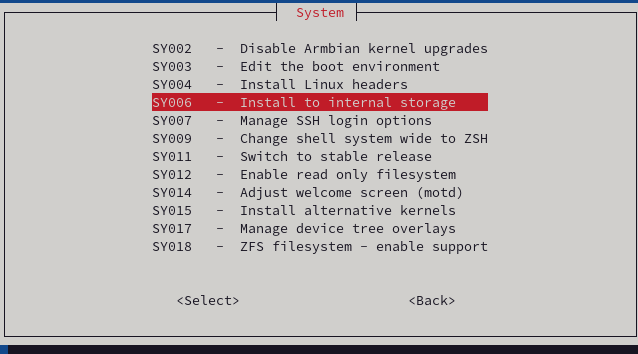
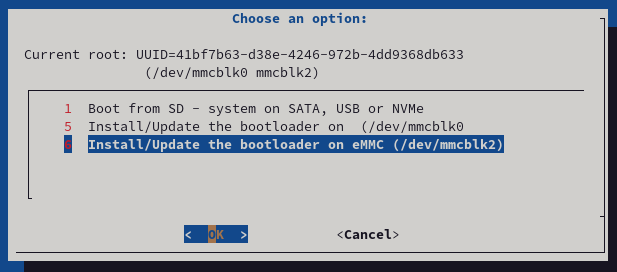
Con esto ya podemos sacar la sd, y arrancar desde la nand integrada.
1
2
3
4
5
6
7
8
9
10
11
oot@pihole:~# lsblk
NAME         MAJ:MIN RM    SIZE RO TYPE MOUNTPOINTS
sda            8:0    0      0B  0 disk
mmcblk2      179:0    0   14.6G  0 disk
└─mmcblk2p1  179:1    0   13.6G  0 part /
mmcblk2boot0 179:8    0      4M  1 disk
mmcblk2boot1 179:16   0      4M  1 disk
zram0        253:0    0 1005.9M  0 disk [SWAP]
zram1        253:1    0     50M  0 disk
zram2        253:2    0      0B  0 disk
root@pihole:~#
1
2
3
4
5
root@pihole:~# touch kk_nand
root@pihole:~# ls -ltr
total 0
-rw-r--r-- 1 root root 0 Dec  6 11:26 kk_nand
root@pihole:~#
Metemos la sd y listamos devices:
1
2
3
4
5
6
7
8
9
10
11
12
13
root@pihole:~# lsblk
NAME         MAJ:MIN RM    SIZE RO TYPE MOUNTPOINTS
sda            8:0    0      0B  0 disk
mmcblk2      179:0    0   14.6G  0 disk
└─mmcblk2p1  179:1    0   13.6G  0 part /
mmcblk2boot0 179:8    0      4M  1 disk
mmcblk2boot1 179:16   0      4M  1 disk
mmcblk0      179:24   0   14.8G  0 disk
└─mmcblk0p1  179:25   0   10.7G  0 part
zram0        253:0    0 1005.9M  0 disk [SWAP]
zram1        253:1    0     50M  0 disk
zram2        253:2    0      0B  0 disk
root@pihole:~#
Reiniciamos para revisar desde donde arranca, si vemos el kk estamos en la nand, y si no lo vemos pues estamos en la sd. Ahora podriamos usar la ssd o bien como mas almacenamiento (cosa que en mi caso no me interesa) o bien para ir sincronizando ambos devices, y asi tener una copia de respaldo en caso de disaster recovery de la propia sd. Continuara….